공지사항

미작동 시 7일 이내 100% 환불보장
월결제 5만원
자동 업글
베스트
| 설치방법 | 홈페이지에서 프로그램 다운로드 후 직접설치 |
|---|---|
| 사용환경 | CPU i3급 / RAM 4G 권장 / 사무용PC |
| A/S지원 | 프로그램 내 자동업데이트 기능 내장, 무료 A/S제공 |
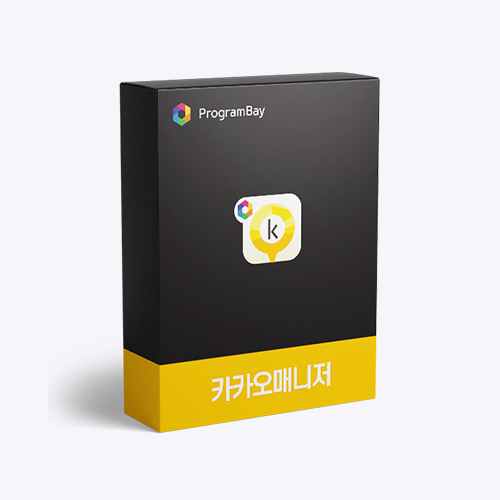
카카오매니저
#카카오톡 자동발송 #카카오 AI 답변
카카오톡으로 들어오는 문의/알림톡을 24시간 자동으로
응대해주는 자동화 프로그램입니다.
자주 묻는 질문(가격, 위치, 이용시간 등)을 알아서 답변하여,
시간 절약 및 실제 전환율을 높이는데 도움됩니다.
응대해주는 자동화 프로그램입니다.
자주 묻는 질문(가격, 위치, 이용시간 등)을 알아서 답변하여,
시간 절약 및 실제 전환율을 높이는데 도움됩니다.
카카오톡으로 홍보 및 문의를 원하신다면!
기존 고객에게 홍보·안내 메시지를
자동으로 발송할 수 있습니다.
또한, 고객 문의가 들어올 경우 업체 설정에 따라 자동으로
답변을 보내 전환율을 높일 수 있는 프로그램입니다.
자동으로 발송할 수 있습니다.
또한, 고객 문의가 들어올 경우 업체 설정에 따라 자동으로
답변을 보내 전환율을 높일 수 있는 프로그램입니다.
1,200,000원
VAT 별도
92%
100,000원
구매이후 10만포인트 즉시지급
( 1Point = 1원 )

 카톡상담
카톡상담
 원격체험
원격체험

카카오매니저 Point
1:1 알림톡 발송
카카오톡에 등록된 고객들에게
알림톡, 홍보톡 발송이
필요한 영업 담당자분
알림톡, 홍보톡 발송이
필요한 영업 담당자분
특정 시간 알림톡 발송
지정한 고객에게 특정 시간에
알림톡, 홍보톡 발송이
필요한 마케팅 담당자분
알림톡, 홍보톡 발송이
필요한 마케팅 담당자분
관련 문의 자동 답변
문의 답변을 자동으로 발송하여
CS 및 구매 전환율을
올리고 싶은 업체 대표님
CS 및 구매 전환율을
올리고 싶은 업체 대표님


카카오매니저란?

1:1 메시지 발송
- 신규 고객 안내 메시지 일괄 발송
- 이벤트·공지·쿠폰 등 개별 맞춤 메시지 발송
- 예약·상담 리마인드 메시지 전달

스케줄 관리
- 영업 시간 내 공지, 안내 자동 발송
- 고객 방문 전 리마인드 메시지 발송
- 정기 공지 및 알림 자동화

개인 톡 자동 답변
- 반복 질문 자동 응대
- 영업시간 외 문의 자동 응대
- FAQ,가격표,예약 안내 등을 자동 제공
- CS 응대 시간 최소화

카카오매니저는 카카오톡 자동 응답, 예약발송을 하게 됩니다.
다만 무분별한 발송을 막기 위한 보호 수단이 있으므로 보다 원활한 작업을 위한 방안으로
자동 응답은 3Point가 차감되오니 이 점 구매 전 참고 해주시기 바랍니다.
다만 무분별한 발송을 막기 위한 보호 수단이 있으므로 보다 원활한 작업을 위한 방안으로
자동 응답은 3Point가 차감되오니 이 점 구매 전 참고 해주시기 바랍니다.
구매 즉시 10만 포인트가 지급되며
반대로 말해 총 30,000건의 자동 답변이 가능합니다!
포인트는 프로그램 내에서 언제든 충전하여 사용이 가능합니다.
반대로 말해 총 30,000건의 자동 답변이 가능합니다!
포인트는 프로그램 내에서 언제든 충전하여 사용이 가능합니다.
이벤트 문구 · 안내톡 입력
카카오톡에 등록된
고객에게 자동 발송
고객에게 자동 발송
카카오톡에 등록된 고객에게 홍보 이미지, 홍보 메시지,
알림 이미지, 알림 메시지 등을 발송하여,
재구매, 신뢰도 등을 높여 전환율을 상승 시킬 수 있습니다.
알림 이미지, 알림 메시지 등을 발송하여,
재구매, 신뢰도 등을 높여 전환율을 상승 시킬 수 있습니다.

특정 시간 알림톡 자동 발송
이벤트 시간, 만료일 등에
맞춰 자동 발송
맞춰 자동 발송
이벤트, 만료일 등 시간 설정을 해두어 특정 메시지를
발송하여 재계약, 대량 트래픽 발생, 대량 문의 발생등을
일으켜 카카오 마케팅 활용방식으로 사용할 수 있습니다.
발송하여 재계약, 대량 트래픽 발생, 대량 문의 발생등을
일으켜 카카오 마케팅 활용방식으로 사용할 수 있습니다.
문의 자동 답변 시스템
관련 문의 자동 답변 시스템
예상 질문과 그거에 맞는 답변을 설정해두면
고정된 답변 또는 GPT 가공한 답변을 통해
고객에게 자동으로 발송하여, 전환율이 대폭 상승합니다.
고정된 답변 또는 GPT 가공한 답변을 통해
고객에게 자동으로 발송하여, 전환율이 대폭 상승합니다.
활용방법
Step 01
발송자 리스트 설정

1
카카오톡에 등록된 이름을 입력합니다.
2
그룹을 추가합니다.
※ 업체명 등 리스트를 나눌 수 있습니다.
※ 업체명 등 리스트를 나눌 수 있습니다.
3
리스트에서 클릭 후 그룹할당을 진행합니다.
4
바탕화면에 목록을 저장합니다.
5
불러오기를 통해 저장된 파일을 업로드 가능합니다.
6
선택된 리스트를 삭제합니다.
Step 02
발송 메시지 작성 및 옵션설정

1
메시지에 보낼 이미지, 파일 등을 업로드 합니다.
2
발송할 메시지 내용을 입력합니다.
3
발송 옵션을 선택합니다.
- 첨부파일 전송 후 메시지 발송
- 첨부파일만 전송
- 메시지 전송 후 첨부파일 발송
- 메시지만 발송
- 첨부파일 전송 후 메시지 발송
- 첨부파일만 전송
- 메시지 전송 후 첨부파일 발송
- 메시지만 발송
4
메시지 보내기 버튼을 클릭하여 메시지를 발송합니다.
5
발송내역을 확인할 수 있습니다.
Step 03
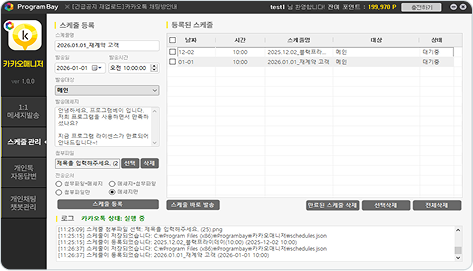
카톡 예약 발송

1
스케줄 명을 입력합니다.
2
발송일과 시간을 설정합니다.
3
발송대상(그룹)을 선택합니다.
4
발송메시지를 입력합니다.
5
첨부파일을 업로드 및 삭제합니다.
6
전송 옵션을 선택합니다.
6
스케줄 등록 버튼을 통해 리스트에 업로드 합니다.
8
스케줄 바로 발송 버튼을 통해 예약시간이 아닌 실시간으로 발송합니다.
9
만료된 스케줄을 삭제합니다.
Step 04
개인톡 자동답변 설정

1
자동답변 시 전송될 첨부파일을 입력합니다.
2
첨부파일이 메시지 보다 우선 전송을 원할 시 체크합니다.
3
고정으로 들어가야하는 메시지를 입력합니다.
4
자동답변 메시지 이후 고정답변 메시지가 발송됩니다.
※Step 05 에서 자동답변 설정확인
※Step 05 에서 자동답변 설정확인
5
고정답변 메시지 전송 후 자동답변 메시지가 발송됩니다.
6
자동답변 메시지만 전송됩니다.
7
수동답변 메시지만 전송됩니다.
8
자동답변시작 버튼을 클릭하면 자동응답이 시작됩니다.
Step 05-1
자동 답변 설정

1
[내 채팅봇 목록 새로고침] 버튼을 클릭합니다.
2
리스트 목록을 선택 후 [선택 봇 관리] 버튼을 클릭합니다.
Step 05-2
자동 답변 설정

※예상 질문과 다른 문의가 들어오더라도 답변에 대한 내용을 바탕으로 발송됩니다.
1
[Q&A 목록 다운로드] 버튼을 클릭하여 엑셀.csv 파일을 다운로드 받습니다.
※ 예상 질문/답변을 엑셀파일로 대량작성합니다.
※ 예상 질문/답변을 엑셀파일로 대량작성합니다.
2
작성한 파일을 업로드 합니다.
3
[Q&A추가] 버튼을 클릭하여 질문/답변을 입력합니다.
4
[Q&A수정] 버튼을 클릭하여 선택된 질문을 수정합니다.
5
[Q&A삭제] 버튼을 클릭하여 선택된 질문을 삭제합니다.
Step 06
작업결과


상세보기
×
FAQ
카카오매니저 에 대해 자주 묻는 질문과 답변입니다!
사용법이 어렵나요?
프로그램 자체를 모르시는 분들도 빠르게 사용할 수 있도록
간단하게 되어있으며, 상세페이지를 참고하시면 됩니다.
간단하게 되어있으며, 상세페이지를 참고하시면 됩니다.
관련없는 질문을 받으면 어떻게 답변하나요?
관련없는 질문을 받으면, “OO에 대한 정보는 제공할 수 없습니다“ 라고 답변합니다.
등록되어 있는 친구에게만 발송가능한가요?
1:1채팅/스케줄 관리는 친구추가 되어 있는 사람에게만 발송되며,
자동답변은 누구에게나 발송됩니다.
자동답변은 누구에게나 발송됩니다.
프로그램이 사용 안되는 경우 문제는 없나요?
저희 프로그램베이는 프로그램 사용 중 버그나 사용이 되지 않을 경우에
언제든 무상 A/S을 진행하고 있습니다.
프로그램 실행 시, 자동으로 업데이트 기능을 탑재하여 불편없이 사용이 가능합니다.
언제든 무상 A/S을 진행하고 있습니다.
프로그램 실행 시, 자동으로 업데이트 기능을 탑재하여 불편없이 사용이 가능합니다.
발송 수량에 제한이 있나요?
아닙니다, 정해진 수량은 없으며 발송하고 싶은 수량만큼 발송가능합니다
일반 메시지 발송 시 포인트는 발생하지 않으며,
자동 답변 시 1건에 3포인트를 소모됩니다.
모든 포인트 소진 시 포인트를 충전 후 다시 발송 가능합니다
일반 메시지 발송 시 포인트는 발생하지 않으며,
자동 답변 시 1건에 3포인트를 소모됩니다.
모든 포인트 소진 시 포인트를 충전 후 다시 발송 가능합니다
Best Program
-
 전국 사업자의 주소, 전화번호, 업종,
고유번호, 사업자번호, 휴대폰번호,
이메일, 소재지, 인터넷 도메인 주소
등을 수집해주는 온&오프라인 업체의
마케팅용 DB를 수집해주는 프로그램300,000원월결제
4만원자동
업글베스트BEST -
 N사 포털 사이트에서 특정 키워드를
검색하고, 해당 키워드에 의해
노출된 컨텐츠에 댓글/공감 등의 반응을
보인 잠재고객의 아이디 정보를 자동으로
수집해주는 프로그램399,000원월결제
3만원자동
업글신규
상품
Customer Center
프로그램베이 고객센터
×

사업자정보보기






 1522-8045


